Künstlerische Medien in Corel bearbeiten
Sicher haben Sie alle schon mit den Künstlerischen Medien in CorelDraw experimentiert. Die Palette erstreckt
sich von brauchbaren, über verwendungsfähige bis zu rein spielerischen Elementen.
In diesem Tutorial wird gezeigt, wie die coreleigenen "Medien-Striche" individuell bearbeitet werden können.
Teil I
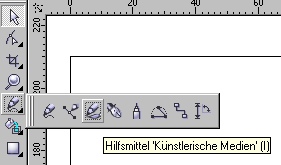
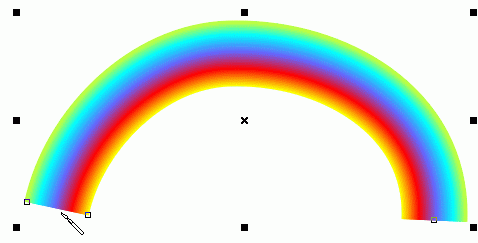
Dazu muss man erst den Ordner, in dem die Medien-Objekte liegen suchen. Als erstes öffnet man natürlich CorelDraw und dann geht man auf >Programme\Corel\Draw\CustomMediaStrokes. Hier liegen die Dateien dafür im .cdr und .cmx Format.Als Beispiel nehmen wir den Medienstrich >rainbow.cmx. Dieser Regenbogen, mehr oder weniger kaum brauchbar, da er sich mit der Strichlänge immer mehr auseinander zieht, soll durch eine Drehung um 90° zu einem echten Regenbogen umfunktioniert werden. Das Werkzeug zum Verwenden der Medien ist in Bild 1 abgebildet.
Im nächsten Bild die geöffnete Datei in Draw
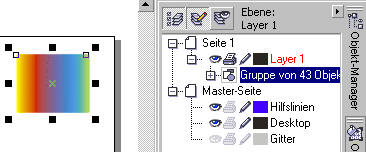
Nun drehe ich einfach das Objekt um 90° (exakt mit gedrückter strg-Taste. Im Objektmanager ist ersichtlich, dass das Objekt aus einer Gruppe von 43 Elementen besteht. Es ist also nichts weiter als eine Interaktive Überblendung. Darauf wollen wir im Teil II näher eingehen.
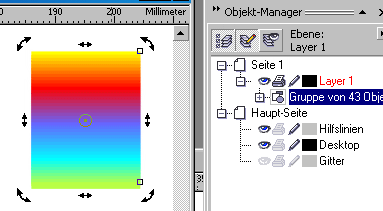
Nun wählt man das Werkzeug "Künstlerische Medien" aus und öffnet das Andockfenster "Künstlerische Medien". Ganz unten erscheint dann ein Button zum Speichern (roter Pfeil)
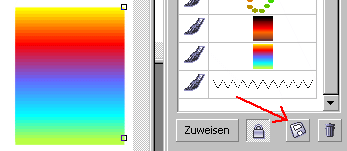
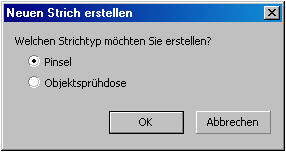
Nach Druck auf den Button erscheint dieses Fenster, jetzt wählt man Pinsel aus und speichert entsprechend ab. Ich habe die Datei rainbow2.cmx genannt.
Nun mal ganz schnell ausprobieren...Strich ziehen...
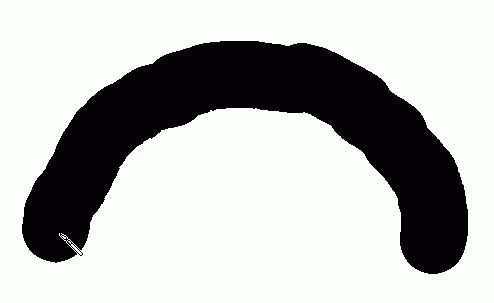
...und es funktioniert...
Teil II
Nach dem feststeht, dass dieser Pinselstrich aus einer Interaktiven Überblendung besteht, kommt der Gedanke nahe, selbst eigene Überblendungen als Pinselstriche zu erstellen. Mal sehen, ob man auch eine Art Bilderrahmen als Vektorgrafik erzeugen kann. Dazu gehe ich folgendermaßen vor: Ich erstelle ein Objekt lt. Abbildung mit dem Maßen 1,5*25 mm, dupliziere es deckungsgleich mit der Num-Plus-Taste und ziehe es mit gedr. Strg-Taste nach rechts.
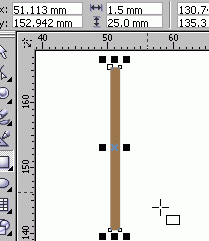
Beiden Objekten teile ich die RGB-Farbe 64/37/10, ein dunkles Braun, zu. Nun wähle ich das "Interaktive Überblendung"-Werkzeug...
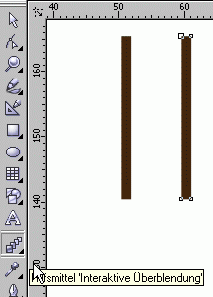
...und überblende beide Objekte mit 40 Stufen.
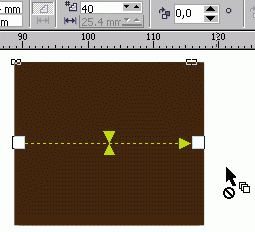
Jetzt muss man genau arbeiten. Durch Doppelklick auf die Überblendungslinie lege ich einen neues Farbfeld an. Darin kann ich beliebig Farben hineinziehen, es geht nur über hineinziehen, da diese Farbfelder nicht aktiviert werden können.

Jetzt noch eine Erläuterung dazu. Die Farbe kann erst eingefügt werden, wenn das weiße Dokumentenzeichen sich in ein Pluszeichen (nächstes Bild) verwandelt. Bei mir erscheint dann leider gar nichts, aber im Screenshot seltsamerweise das Pluszeichen. Das Einfügen der Farbe stimmt oft nicht mit der Position des Farbfeldes überein.
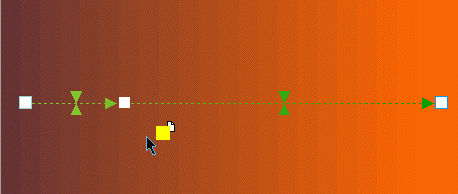
Achtung!
Die Farbfelder dürfen nicht verschoben werden! Sie wechseln nicht von
einem Objekt zum anderen.
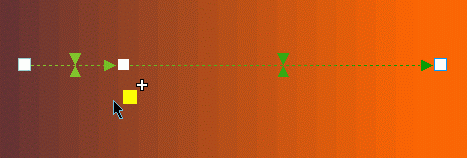
Nun muss die Kombination der Überblendung aufgehoben(strg+K) und alle einzelnen Gruppierung aufgelöst werden.
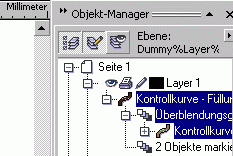
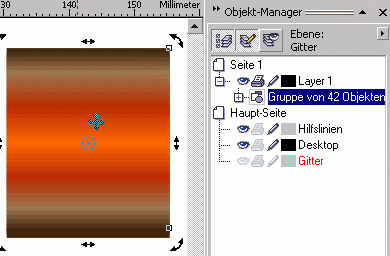
Zum Schluss werden alle Objekte neu gruppiert, um 90° gedreht und als "rahmen.cmx" abgesepichert.
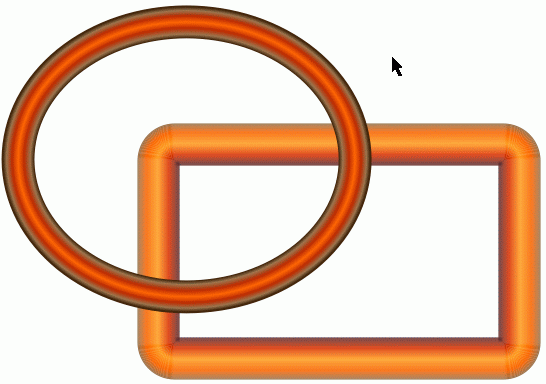
Naja, verbesserungsbedürftig, aber als Rahmen erkennbar. Das geht bei Rechtecken aber nur mit abgerundeten Ecken
nach oben